1. 使用快捷键切换标签页:在Chrome浏览器中,按下`Ctrl+Tab`组合键可以快速切换到其他标签页。
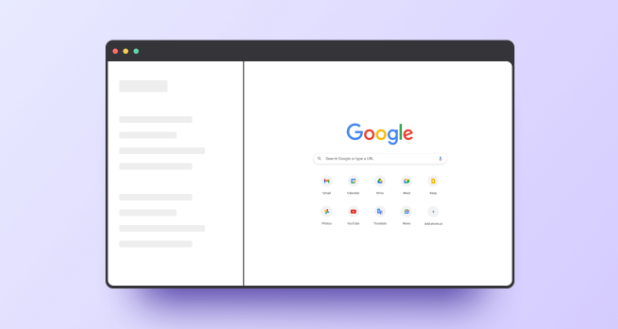
2. 使用分屏功能:在Chrome浏览器中,按下`F11`键可以打开分屏模式,同时打开多个标签页并显示在一个窗口中。这样用户可以同时查看和编辑多个标签页的内容。
3. 使用书签管理工具:Chrome浏览器内置了书签管理工具,可以帮助用户整理和管理书签。点击浏览器右上角的菜单按钮,选择“书签”,然后按照类别、日期或名称进行排序和搜索。
4. 使用历史记录管理器:Chrome浏览器提供了历史记录管理器,可以帮助用户查看和管理浏览过的网页。点击浏览器右上角的菜单按钮,选择“历史记录”,然后按照时间、URL或标签进行筛选和搜索。
5. 使用扩展程序:Chrome浏览器支持扩展程序,可以安装各种插件来增强浏览器的功能。通过Chrome网上应用店(Chrome Web Store)下载并安装扩展程序,然后根据需求进行配置和设置。
6. 使用快捷键进行标签页管理:在Chrome浏览器中,按下`Ctrl+Shift+T`组合键可以快速打开标签页管理器,方便用户对标签页进行分类、排序和删除等操作。
7. 使用快捷键进行标签页切换:在Chrome浏览器中,按下`Ctrl+Left/Right`组合键可以快速切换到上一个或下一个标签页。按下`Ctrl+Shift+Left/Right`组合键可以快速切换到上一个或下一个标签页的上一个或下一个子标签页。
8. 使用快捷键进行标签页关闭:在Chrome浏览器中,按下`Ctrl+W`组合键可以快速关闭当前标签页。按下`Ctrl+Shift+W`组合键可以快速关闭所有标签页。
9. 使用快捷键进行标签页最大化:在Chrome浏览器中,按下`Ctrl+`键可以快速将当前标签页最大化。按下`Ctrl+Shift+`键可以快速将当前标签页最小化。
10. 使用快捷键进行标签页置顶:在Chrome浏览器中,按下`Ctrl+Shift+`键可以将当前标签页置顶,使其在其他标签页之上。按下`Ctrl+Shift+Up/Down`键可以将当前标签页移动到其他位置。