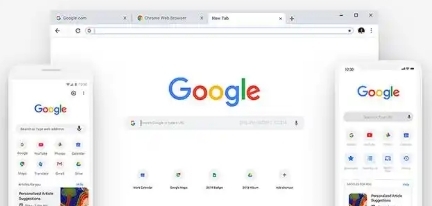
1. 检查系统设置:
- 在大多数操作系统中,如windows、macos或ios,你可以通过“开始”菜单、任务栏或屏幕底部的应用程序图标来访问默认的浏览器。
- 如果你使用的是android设备,则可以在主屏幕上找到预装的浏览器应用。
2. 查看桌面图标:
- 对于windows和macos,你可以在桌面上找到浏览器的快捷方式,通常是以一个带有小箭头的图标形式出现。
- 对于android设备,你可以在主屏幕上找到浏览器的图标,它可能显示为一个小的蓝色或白色图标。
3. 使用搜索功能:
- 在大多数操作系统中,你可以使用键盘上的搜索功能来快速找到你想要的浏览器。
- 对于android设备,你可以在主屏幕上使用手势(如长按图标)来打开搜索框。
4. 访问系统设置:
- 在windows中,你可以右键点击桌面空白处,选择“个性化”,然后找到“主题”或“颜色”选项卡。
- 在macos中,你可以在“系统偏好设置”中选择“通用”>“辅助功能”,然后找到“触控”部分。
5. 使用快捷键:
- 对于windows,你可以使用快捷键`win + e`来打开文件资源管理器,并导航到“开始”菜单。
- 对于macos,你可以使用快捷键`command + space`来打开spotlight搜索。
6. 检查启动器:
- 在android设备上,你可以通过长按主页按钮或从“设置”中选择“启动器”来打开启动器界面。
- 在ios设备上,你可以通过长按主屏幕空白处来打开控制中心,然后选择“启动器”。
7. 检查应用抽屉:
- 在windows和macos中,你可以在屏幕底部的应用程序抽屉中找到浏览器。
- 在android设备上,你可以在屏幕底部的应用程序抽屉中找到浏览器。
8. 使用第三方应用:
- 如果你找不到浏览器,可以尝试使用第三方浏览器应用,如google chrome、mozilla firefox等。
- 确保从官方渠道下载和安装,以避免安全风险。
总之,不同的设备和操作系统可能有不同的操作方式,但上述步骤应该能为你提供一些指导。如果仍然找不到浏览器入口,可能需要更详细的帮助或检查是否安装了正确的浏览器。