1. 使用无痕浏览模式:
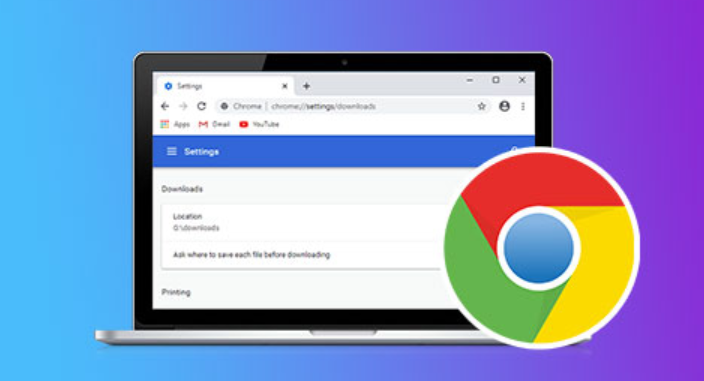
- 在地址栏输入 `chrome://settings/` 打开设置。
- 选择“隐私和安全”选项卡。
- 点击“无痕浏览”,然后勾选“无痕浏览”。
- 点击“保存更改”。
- 关闭设置页面,现在当你访问网站时,所有数据将自动保存到临时文件中,不会保存在本地硬盘上。
2. 禁用扩展程序:
- 打开设置,选择“更多工具”>“扩展程序”。
- 滚动到底部,找到并禁用不需要的扩展程序。
- 同样,你也可以禁用或删除已安装的扩展程序。
3. 清理缓存和cookies:
- 打开设置,选择“更多工具”>“清除浏览数据”。
- 在弹出的窗口中,选择你想要清理的数据类型(如历史记录、缓存、cookies等)。
- 点击“清除数据”,等待清理完成。
4. 更新浏览器:
- 打开设置,选择“关于google chrome”。
- 点击“更新与恢复”。
- 如果浏览器版本过旧,点击“立即更新”。
5. 使用高性能模式:
- 打开设置,选择“更多工具”>“开发者工具”。
- 在“控制台”选项卡下,点击“启用高性能模式”。
- 这将限制浏览器的某些功能,以减少资源消耗。
6. 调整硬件加速:
- 打开设置,选择“更多工具”>“gpu加速”。
- 将滑块拖动到最右侧,以最大化硬件加速。
7. 使用vpn:
- 如果你需要保护你的在线隐私,可以考虑使用vpn服务。
- 选择一个可靠的vpn提供商,并按照其指南进行配置。
8. 使用内置搜索:
- 在地址栏输入 `?q=search` 并按回车键。
- 这将显示一个内置的搜索引擎,你可以在这里输入关键词进行搜索。
9. 使用标签页组:
- 打开多个标签页,然后右键点击其中一个标签页,选择“添加到组”。
- 创建不同的组,以便根据需求管理标签页。
10. 使用快捷键:熟悉并使用快捷键可以提高工作效率,例如 `ctrl+shift+t` 用于新建标签页,`ctrl+shift+b` 用于打开新的浏览器窗口等。
通过实施这些技巧,你可以显著提高谷歌浏览器的性能,从而获得更好的浏览体验。