1. 下载Chrome浏览器
- 访问官方网站:打开您的网络浏览器,输入“chrome.google”并按回车键。这将带您到Google Chrome的官方网站。
- 选择版本:在搜索结果中,找到“Chromium Binaries”或“Chromium Browser”,点击进入。在这里,您可以选择适合您操作系统的版本。例如,如果您使用的是macOS High Sierra,您可能需要选择适用于macOS的Binaries。
- 下载文件:点击“Download”按钮,然后等待下载完成。下载完成后,您可以将下载的文件解压缩到一个文件夹中。
2. 安装Chrome浏览器
- 打开下载的文件:双击下载的安装包,按照屏幕上的指示进行操作。这通常包括接受许可协议、选择安装位置等。
- 配置安装选项:在安装过程中,您可以选择是否创建桌面快捷方式、添加至启动台等。根据您的需求进行选择。
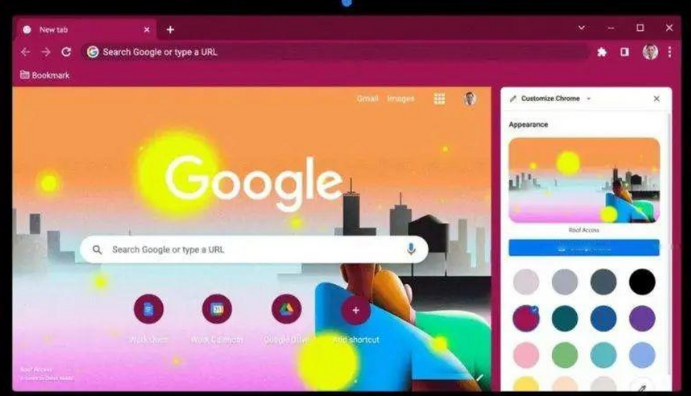
- 完成安装:安装完成后,您可以在“应用程序”文件夹中找到Chrome浏览器的图标。点击该图标以启动浏览器。
3. 功能配置与优化
- 自定义设置:在Chrome浏览器的菜单栏中,点击“更多工具”>“扩展程序”,从这里开始安装和管理扩展程序。您可以根据需要安装各种扩展程序来增强浏览器的功能。
- 使用快捷键:熟悉并使用键盘快捷键可以大大提高您的工作效率。例如,F12键可以打开开发者工具,Ctrl+Shift+I可以打开无障碍模式等。
- 定期更新:为了确保您获得最新的安全补丁和功能改进,请定期检查并更新Chrome浏览器。在“帮助”菜单中,您可以找到关于如何更新Chrome的说明。
通过以上步骤,您应该能够在Mac上成功安装并配置Google Chrome浏览器,享受其带来的便捷和高效体验。