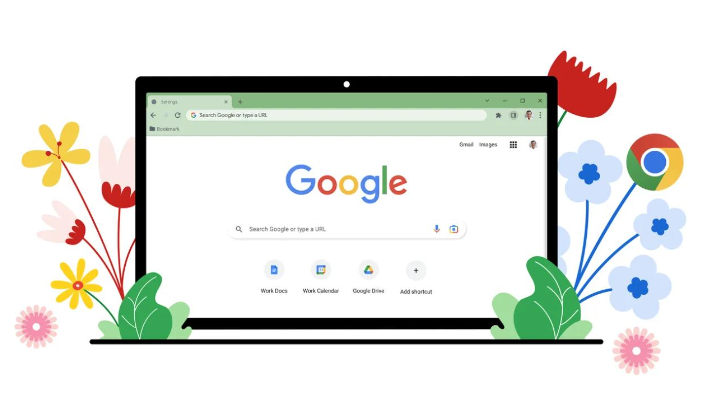
1. 使用快捷键访问特定标签页:
- 按 `ctrl + tab` 快速切换到下一个标签页。
- 按 `ctrl + shift + t` 快速切换到上一个标签页。
- 按 `f5` 刷新当前标签页。
- 按 `ctrl + shift + r` 打开“最近使用的”页面。
2. 自定义浏览器工具栏:
- 在右上角点击“更多工具”,选择“自定义和控制Google Chrome”。
- 在这里,您可以添加或删除工具栏上的按钮,调整它们的顺序,甚至更改图标。
3. 使用分屏视图:
- 在菜单栏中选择“查看”,然后选择“分屏视图”。
- 这将使您能够在两个独立的窗口中同时查看和管理多个标签页。
4. 使用标签组:
- 在菜单栏中选择“标签组”,然后选择“新建标签组”。
- 将您想要组织在一起的标签页拖动到新创建的标签组中。
5. 使用书签管理器:
- 在菜单栏中选择“书签”,然后选择“管理书签”。
- 在这里,您可以添加、删除、重命名或移动书签,还可以搜索特定的书签。
6. 使用扩展程序:
- 安装并启用任何您喜欢的扩展程序,这些扩展程序可以提供额外的功能,如自动填充密码、书签同步等。
7. 使用快捷键进行多任务处理:
- 使用 `alt + tab` 切换标签页,而不是使用 `ctrl + tab`。
- 使用 `shift + f5` 快速刷新所有标签页。
8. 使用开发者工具:
- 通过按 `f12` 打开开发者工具,这可以帮助您调试代码或检查网络请求。
9. 使用隐身模式:
- 在菜单栏中选择“更多工具”,然后选择“隐身模式”。
- 这将使您能够在一个标签页中隐藏其他标签页的内容,以便更专注于当前活动的工作。
10. 使用快捷键进行标签页切换:
- 使用 `ctrl + left/right arrow` 切换到上一个/下一个标签页。
- 使用 `ctrl + shift + l` 打开“标签页预览”。
- 使用 `ctrl + shift + p` 打开“标签页预览”对话框,您可以在这里查看所有打开的标签页。
11. 使用快捷键进行标签页关闭:
- 使用 `ctrl + w` 关闭当前标签页。
- 使用 `ctrl + shift + w` 强制关闭所有标签页。
12. 使用快捷键进行标签页排序:
- 使用 `ctrl + [` 或 `ctrl + ]` 对标签页进行升序或降序排序。
13. 使用快捷键进行标签页分组:
- 使用 `ctrl + g` 将当前标签页添加到或从现有分组中。
- 使用 `ctrl + shift + g` 将当前标签页添加到或从现有分组中。
14. 使用快捷键进行标签页复制:
- 使用 `ctrl + c` 复制当前标签页。
- 使用 `ctrl + v` 粘贴复制的标签页。
15. 使用快捷键进行标签页删除:
- 使用 `ctrl + d` 删除当前标签页。
- 使用 `ctrl + shift + d` 删除所有标签页。
总之,通过以上操作,您可以更加高效地管理您的谷歌浏览器多标签页,提高工作效率。