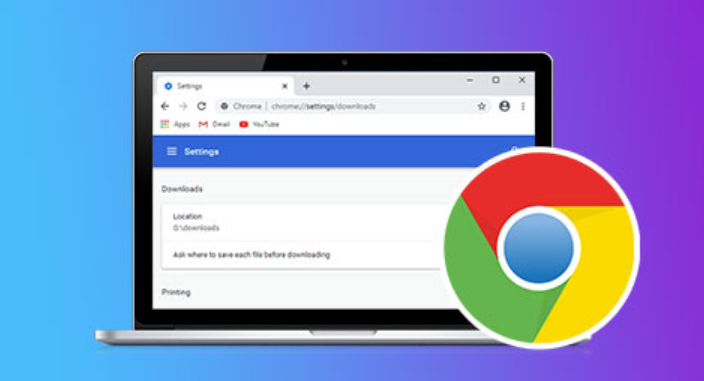
1. 了解扩展商店的界面:
- 打开谷歌浏览器,点击菜单按钮(通常是一个带有三个点的小图标)。
- 在下拉菜单中选择“扩展”或“附加组件”。
- 在弹出的页面中,你可以看到当前已安装的扩展列表。
2. 搜索扩展:
- 在扩展列表中,你可以使用搜索框来查找特定的扩展。输入关键词后,点击搜索按钮。
- 你也可以通过浏览分类来找到你想要的扩展。
3. 安装扩展:
- 当你想要安装一个新扩展时,点击它旁边的“添加至 Chrome”按钮。
- 如果你不确定是否要安装某个扩展,可以点击扩展名称旁边的“更多信息”按钮,查看其描述和权限要求。
4. 管理扩展:
- 在扩展列表中,你可以点击每个扩展旁边的“管理”按钮来访问其设置页面。
- 在这里,你可以更改扩展的权限、添加或删除扩展等。
5. 卸载扩展:
- 如果你想要从谷歌浏览器中移除某个扩展,只需点击它旁边的“移除”按钮即可。
- 注意,一旦卸载了扩展,你将无法恢复其功能。
6. 更新扩展:
- 大多数扩展都会自动更新,但有时你可能需要手动检查并更新它们。
- 在扩展列表中,点击每个扩展旁边的“更新”按钮。
7. 清理缓存:
- 为了保持浏览器的性能,定期清理缓存是很重要的。
- 你可以在扩展列表中找到每个扩展的“清除数据”选项。
8. 自定义主题和外观:
- 许多扩展允许你自定义浏览器的主题和外观。
- 在扩展列表中,你可以为每个扩展点击“更多”按钮,然后选择“主题”来更改其外观。
9. 使用快捷键:
- 熟悉并使用快捷键可以帮助你更高效地使用谷歌浏览器。
- 例如,你可以使用`Ctrl+Shift+T`来快速打开扩展管理器。
10. 关注官方资源:
- 谷歌浏览器有一个官方的资源中心,其中包含了最新的扩展和有用的教程。
- 你可以通过点击浏览器右上角的三条横线图标来访问资源中心。
总之,遵循这些步骤和技巧,你应该能够有效地使用谷歌浏览器扩展商店来增强你的上网体验。