1. 下载离线安装包
- 访问官方网站:前往谷歌浏览器的官方下载页面,确保你使用的是最新版本的离线安装包。
- 选择版本:根据你的操作系统版本选择合适的chrome浏览器版本。
- 下载文件:点击“下载”按钮,开始下载离线安装包。
2. 准备安装环境
- 关闭杀毒软件:在下载和安装过程中,请确保你的计算机上没有运行任何杀毒软件,以免干扰安装过程。
- 关闭其他应用程序:在安装前,关闭所有其他正在运行的应用程序,以确保安装过程顺利进行。
3. 打开终端(terminal)
- 定位到下载文件夹:在mac上,你可以使用`cd`命令来导航到下载文件夹的位置。例如,如果你的下载文件夹位于`/Users/yourusername/Downloads`,则输入`cd /Users/yourusername/Downloads`。
- 打开终端:在终端中输入`open`命令,然后按回车键。这将打开一个新的终端窗口。
4. 运行安装程序
- 启动安装程序:在终端中,导航到下载的chrome浏览器安装包所在的文件夹。然后,输入`./chrome_installer.dmg`(假设安装包名为`chrome_installer.dmg`),并按回车键。
- 等待安装完成:安装程序将开始运行,并可能需要几分钟时间来完成安装。在此期间,请确保不要中断安装过程。
5. 验证安装
- 检查安装状态:安装完成后,你可以在终端中输入`chrome --version`来查看已安装的chrome浏览器版本。如果显示的版本与下载时的版本一致,那么安装成功。
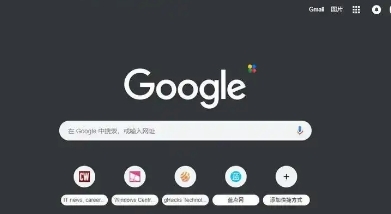
- 启动浏览器:安装完成后,你可以通过双击桌面上的chrome图标或在终端中输入`chrome`来启动浏览器。
6. 注意事项
- 保持网络连接:在安装过程中,请确保你的计算机连接到互联网,以便从谷歌服务器下载必要的文件。
- 注意安全风险:虽然大多数情况下安装是安全的,但请确保从可信赖的来源下载软件,以避免潜在的恶意软件风险。
通过遵循上述步骤,你应该能够快速且顺利地在mac上安装谷歌浏览器。如果你遇到任何问题,可以查阅谷歌官方文档或寻求社区帮助。